⚡ 30 秒快速上手
- 下载安装包并安装(支持一键安装到 PS)
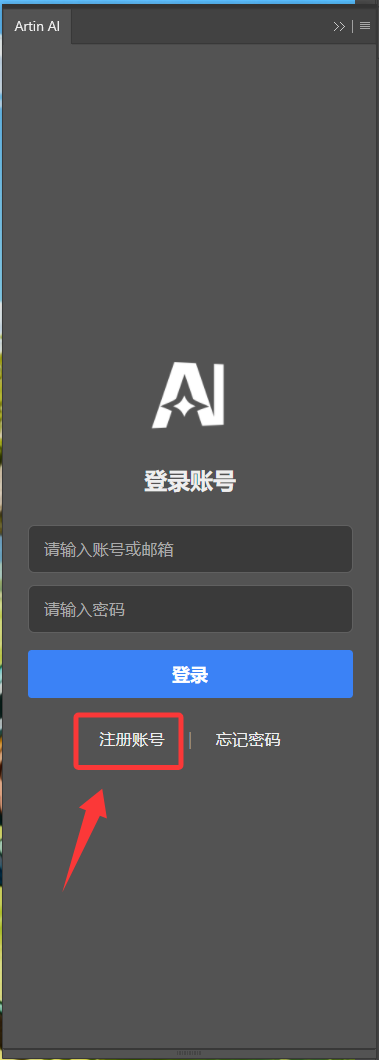
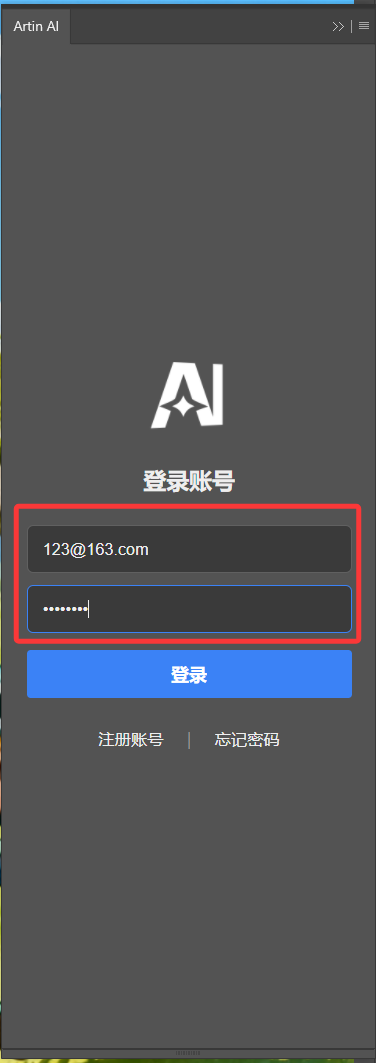
- 注册账号 → 登录
- 填入你的 AI 平台 API Key → 开始生图
两端均为一键安装,无需手动选择路径。请按对应系统的步骤操作。
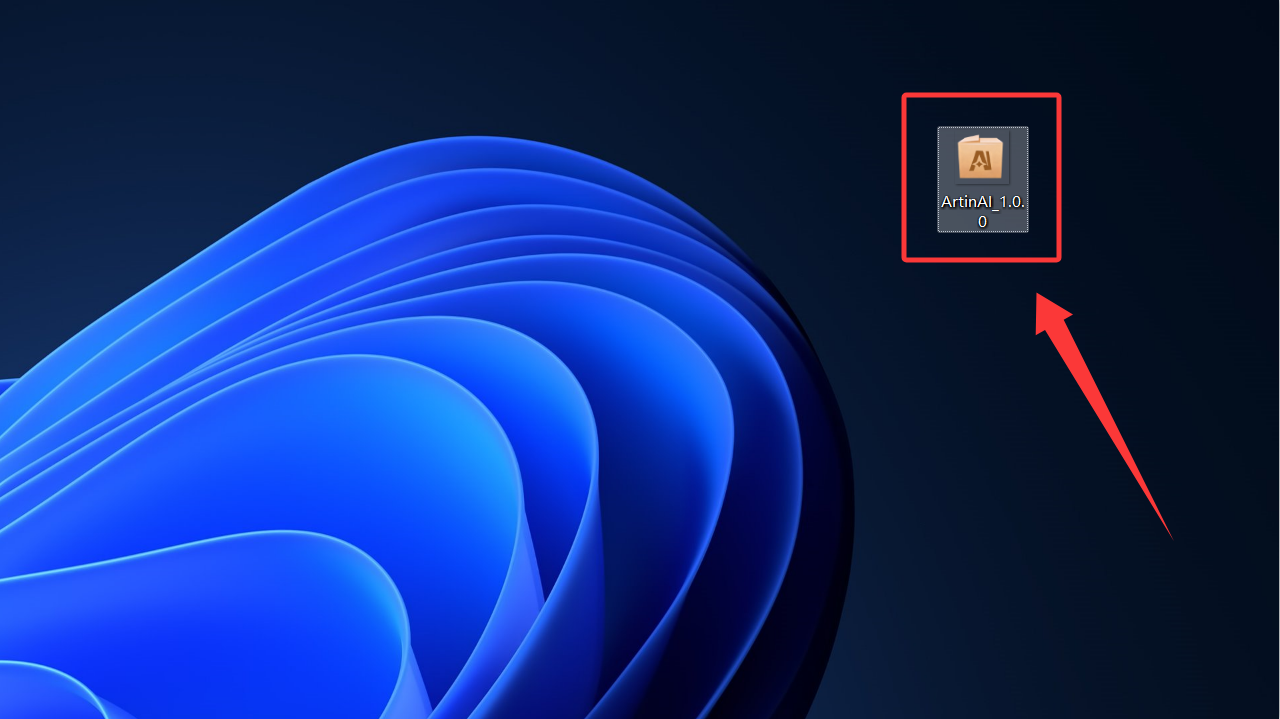
ArtinAI_Installer.exe 运行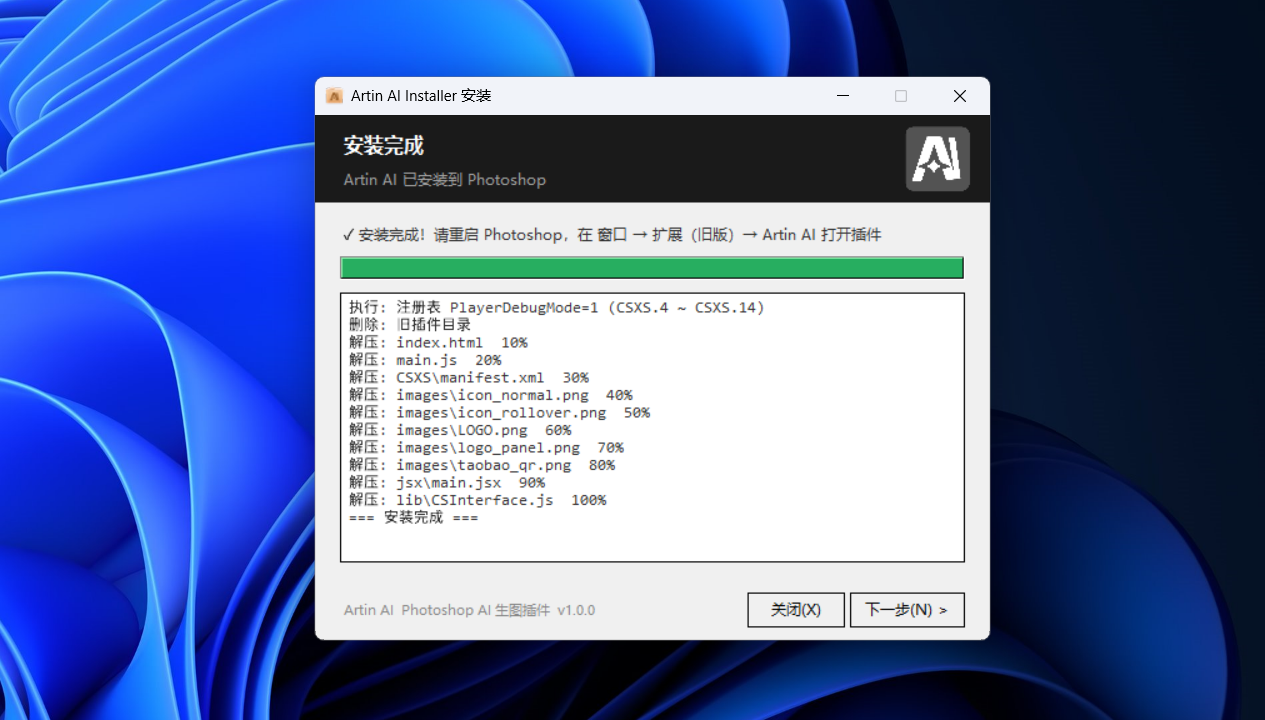
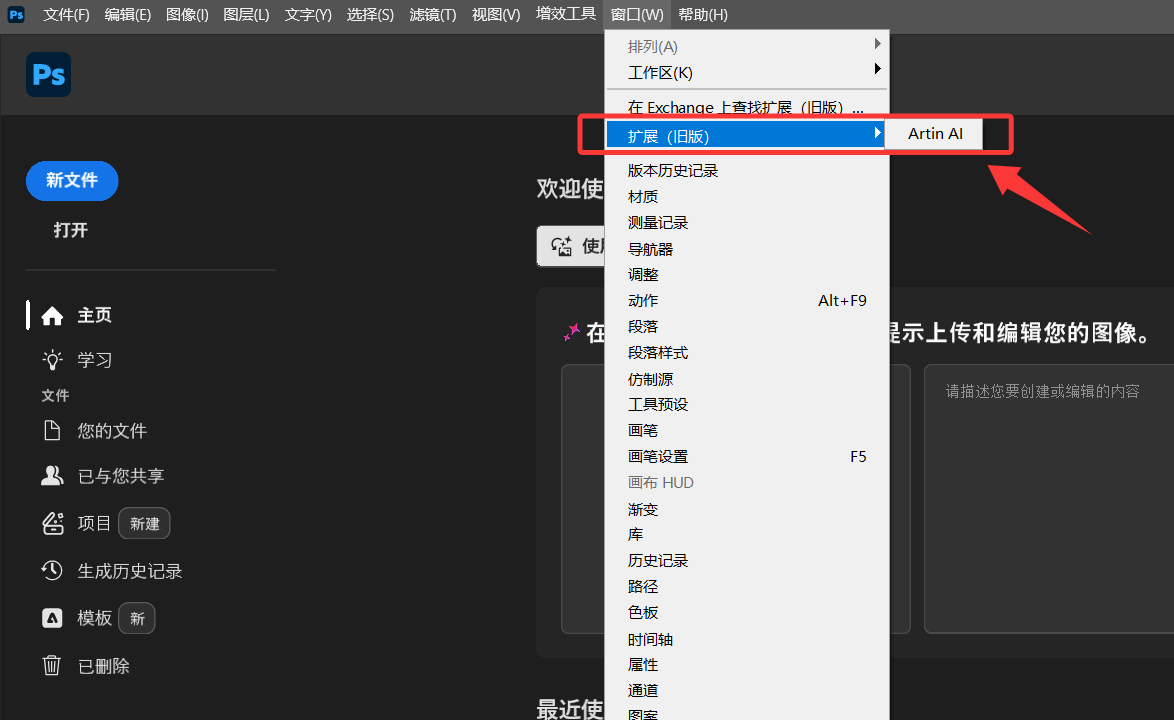
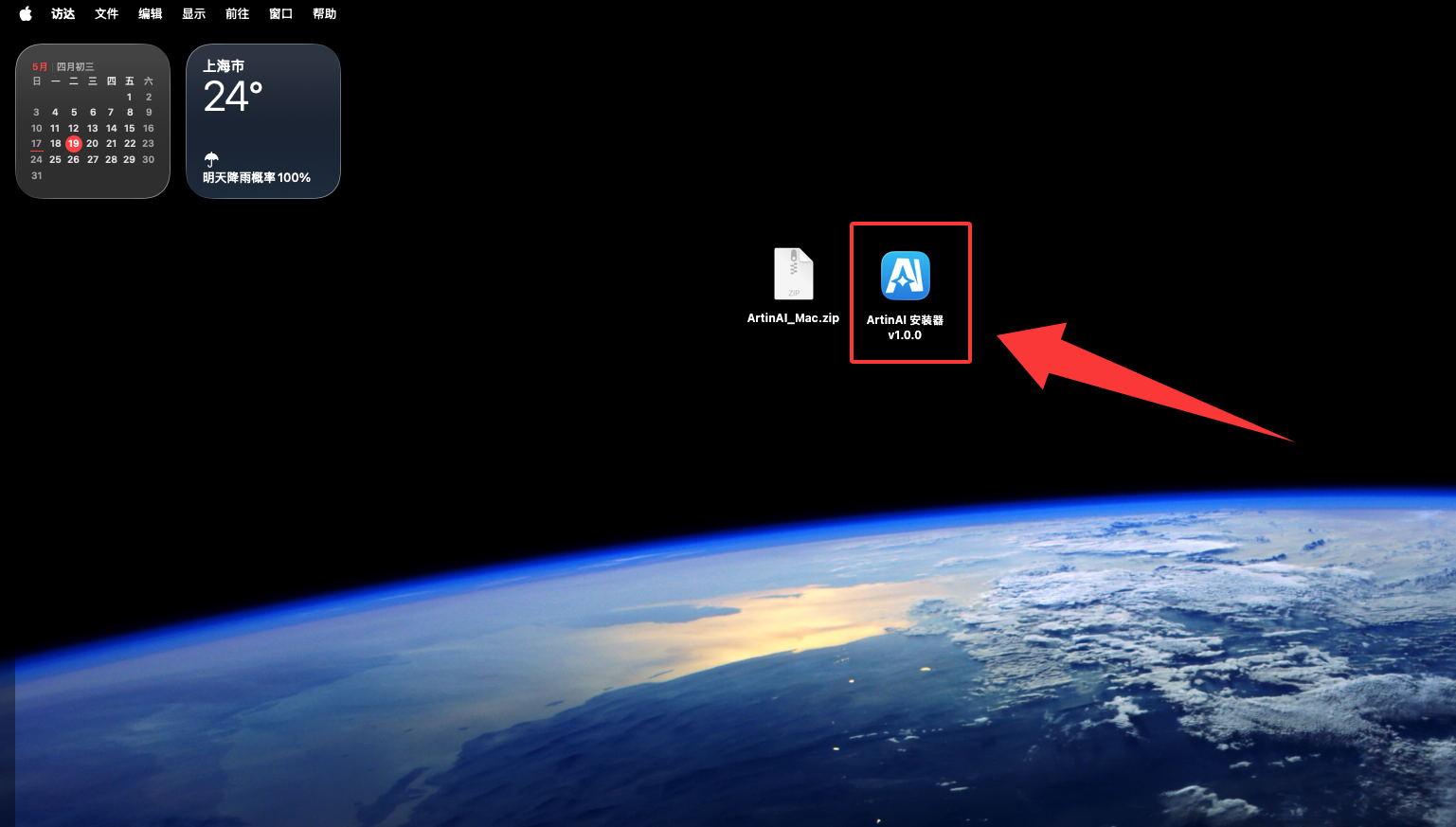
ArtinAI_Mac.zip,双击解压得到 ArtinAI 安装器.app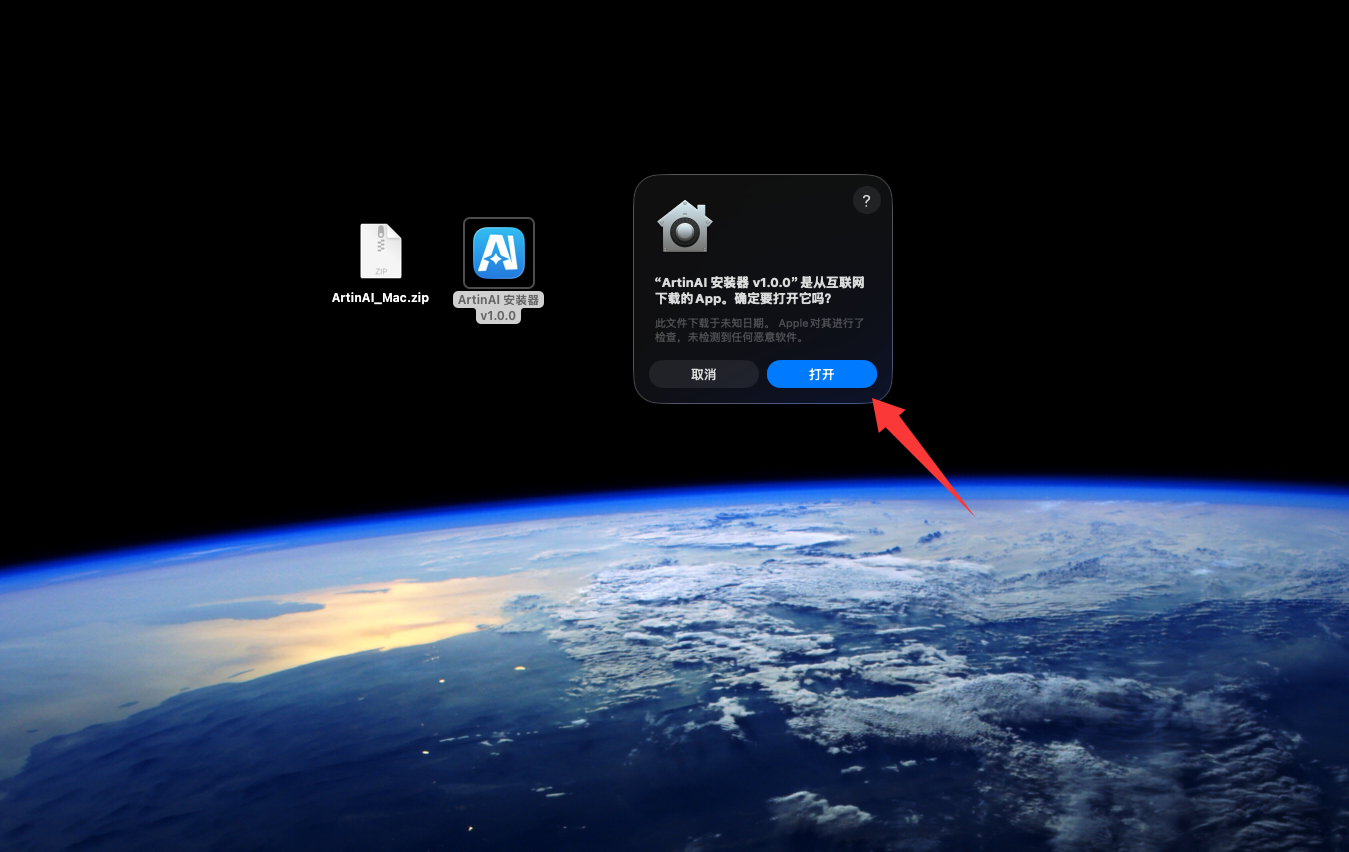
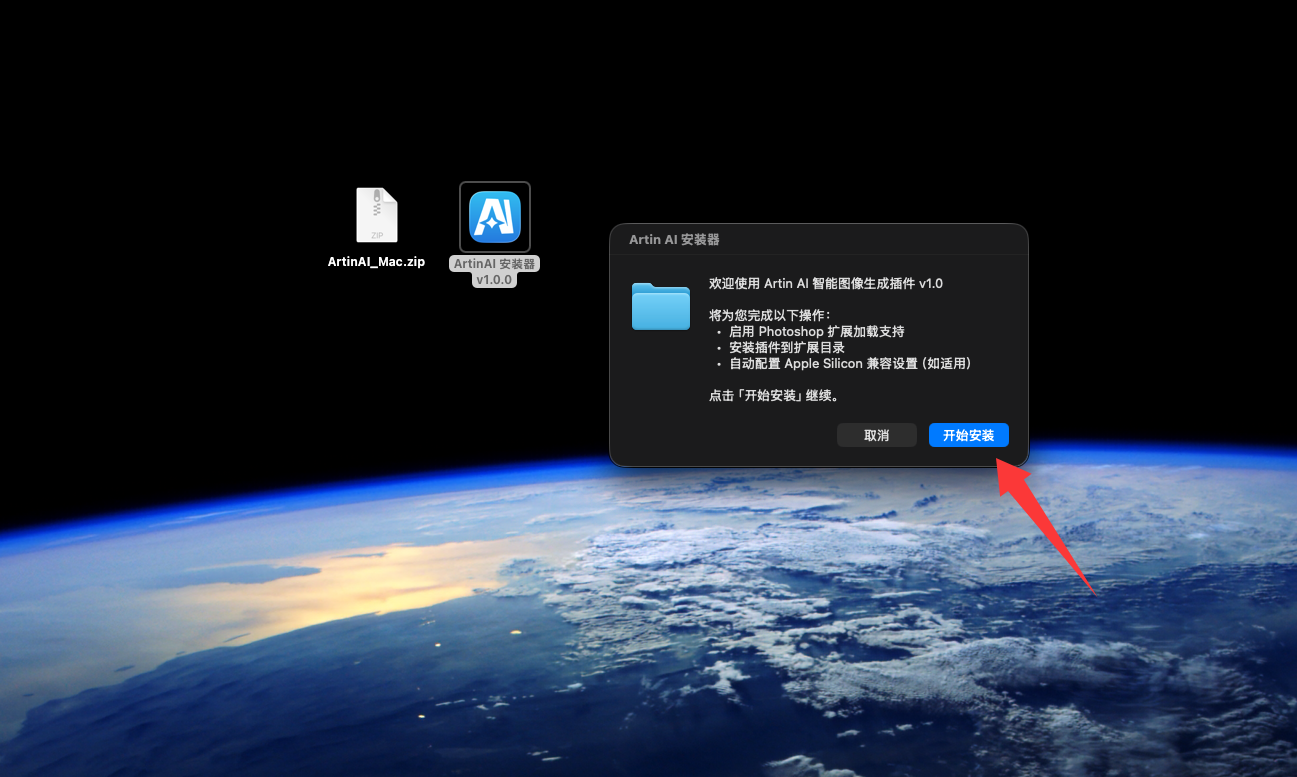
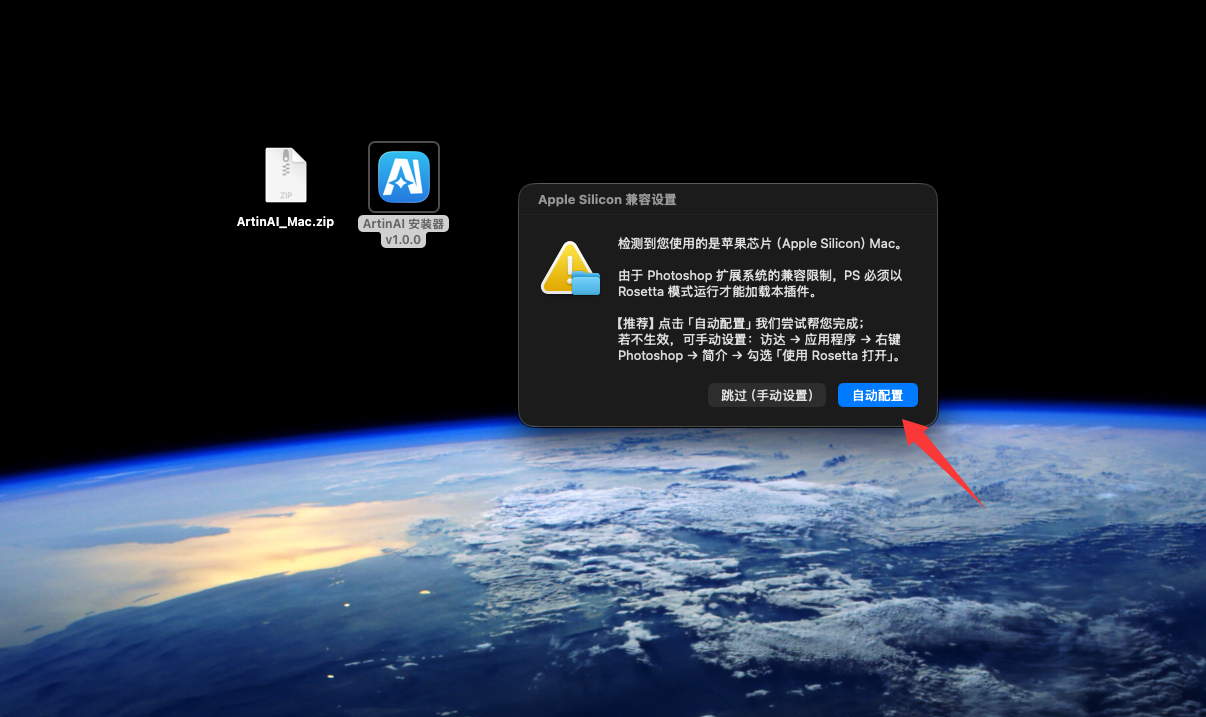
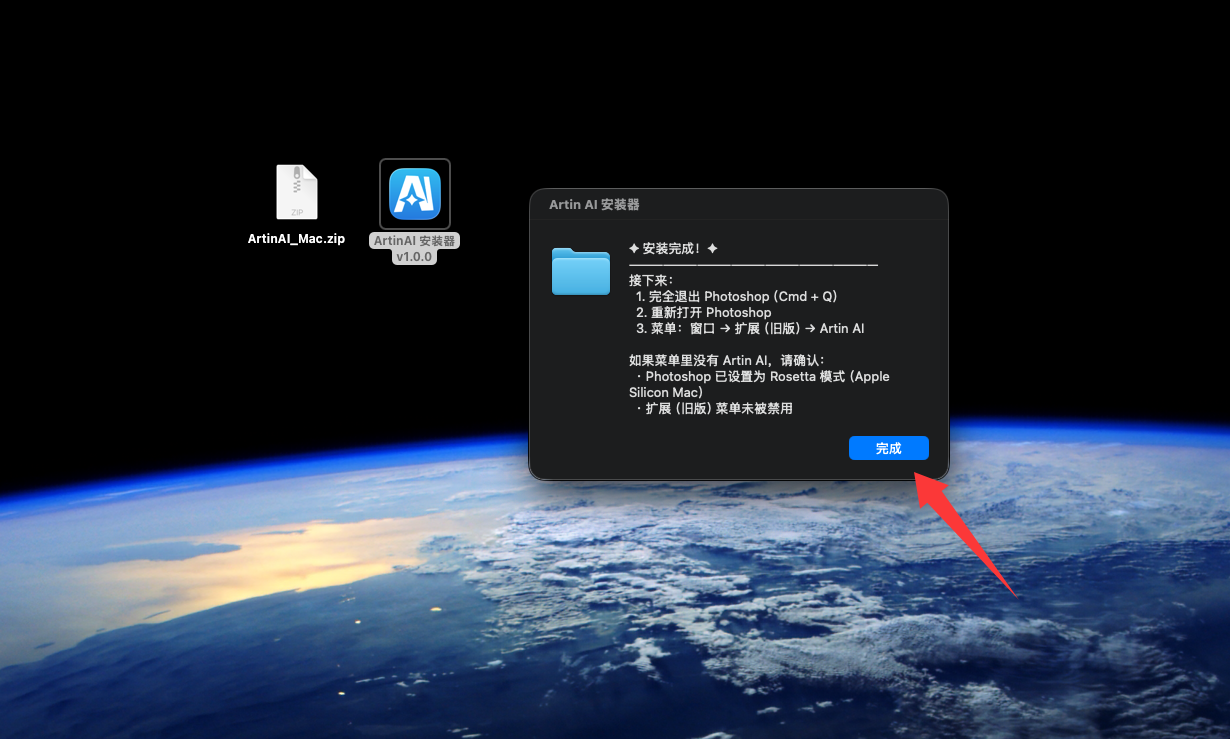
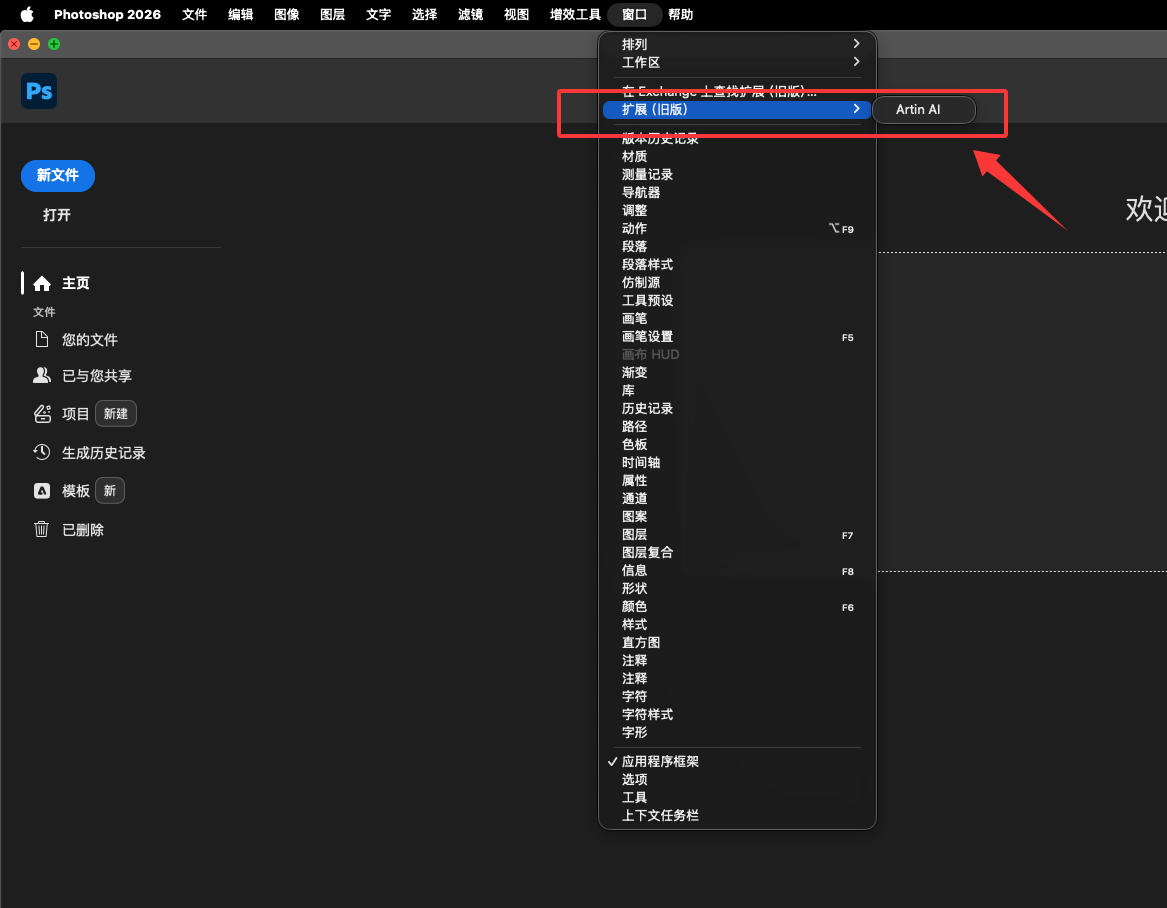
苹果芯片(M 系列)用户:若安装后插件仍未出现,请在 Finder 中找到 Photoshop,右键 →「简介」→ 勾选「使用 Rosetta 打开」,重启 PS 即可。
- 用邮箱注册,登录时需要邮箱验证码
- 登录状态在本地保留 90 天,期间打开 PS 自动登录
- 同一账号只能在一台电脑使用,换设备登录会自动退出旧设备
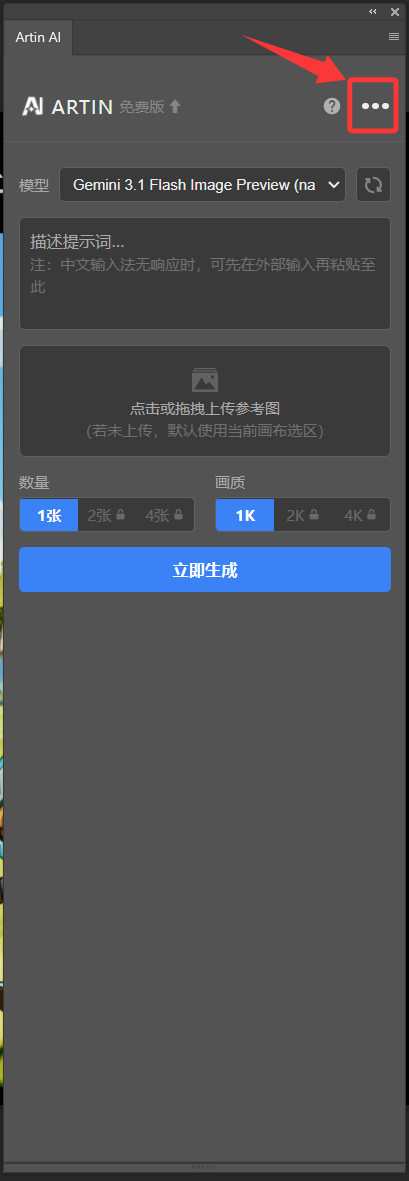
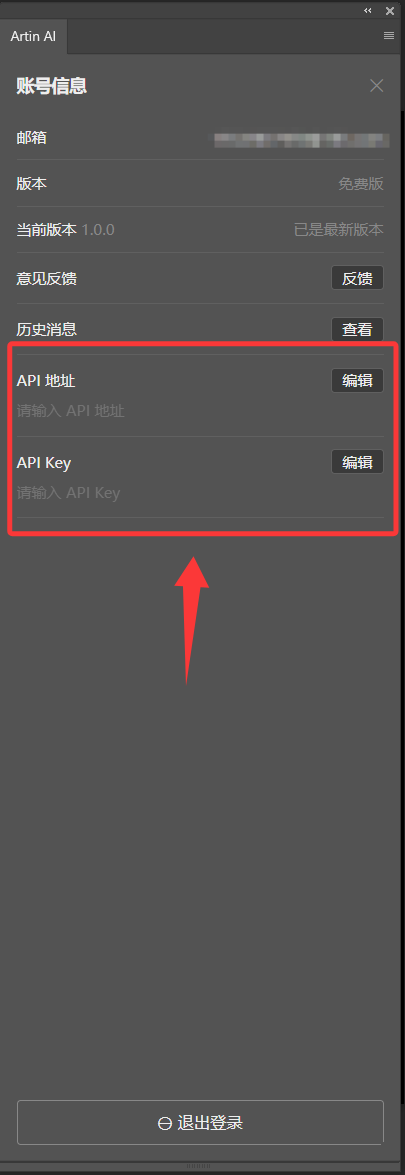
Artin AI 不绑定任何 AI 平台,你可以使用任意兼容主流协议的 API 服务。
📋 API 官方平台(只能用自家模型,国内平台通常送免费额度)
| 平台名称(点击可直达网站) | 支持的生图模型 | API 地址 | 备注 |
|---|---|---|---|
| 字节跳动火山引擎 | 豆包 seedream | https://ark.cn-beijing.volces.com/api/v3/images/generations |
免费生图数量: seedream-5.0:50 张 seedream-4.5:200 张 seedream-4.0:200 张 |
| 阿里千问云 | 千问 qwen\wan | https://dashscope.aliyuncs.com/compatible-mode/v1 |
免费生图数量: qwen-image-2.0-pro:100 张 qwen-image-2.0:100 张 wan-2.7-image-pro:50 张 wan-2.7-image:50 张 |
| Google gemini | gemini(Nano banana) | https://generativelanguage.googleapis.com/v1beta |
需符合相关法律法规要求的网络访问条件(未在中国大陆地区提供服务) |
| Openai gpt | gpt-image | https://api.openai.com/v1 |
需符合相关法律法规要求的网络访问条件(未在中国大陆地区提供服务) |
| Agnes | agnes-image | https://api.agnes-ai.cn/v1 |
免费的生图模型,生图质量一般;服务器不稳定,经常报出维护 |
填好 API 信息后,点击模型下拉框旁边的「刷新」图标,插件会自动拉取你账号下所有可用的图像模型,非图像模型自动隐藏。
| 模型系列 | 代表模型 | 支持画质 | 比例支持 | 透明底输出 |
|---|---|---|---|---|
| Openai GPT-Image |
gpt-image-2 |
1K、2K、4K | 1:1、3:2、2:3、4:3、3:4、16:9、9:16、21:9、1:3、3:1 | ✅ 支持 |
gpt-image-1.5 |
1K、2K | 1:1、3:2、2:3 | ✅ 支持 | |
gpt-image-1 |
1K、2K | 1:1、3:2、2:3 | ✅ 支持 | |
| 谷歌 Gemini-image |
nano-banana-2 |
1K、2K、4K | 1:1、2:3、3:4、4:5、9:16、3:2、4:3、5:4、16:9、21:9、1:4、4:1、1:8、8:1 | ✅ 支持 |
nano-banana-pro |
1K、2K、4K | 1:1、3:2、2:3、4:3、16:9、9:16、21:9 | ✅ 支持 | |
nano-banana |
1K | 1:1、3:2、2:3、4:3、16:9、9:16 | ✅ 支持 | |
| 豆包 Seedream |
Seedream-5.0 Pro |
1K、2K | 1:1、3:2、2:3、4:3、3:4、16:9、9:16、21:9 | ✅ 支持 |
Seedream-5.0 Lite |
2K、4K | 1:1、3:2、2:3、4:3、3:4、16:9、9:16、21:9 | ✅ 支持 | |
Seedream-4.5 |
2K、4K | 1:1、3:2、2:3、4:3、3:4、16:9、9:16、21:9 | ✅ 支持 | |
Seedream-4.0 |
1K、2K、4K | 1:1、4:3、3:4、16:9、9:16、3:2、2:3 | ✅ 支持 | |
| 千问 qwen |
qwen-image-2.0-pro |
1K、2K | 1:1、2:3、3:2、3:4、4:3、16:9、9:16、21:9 | ✅ 支持 |
qwen-image-2.0 |
1K、2K | 1:1、2:3、3:2、4:3、16:9、9:16 | ✅ 支持 | |
qwen-image-max |
1K、2K | 16:9、4:3、1:1、3:4、9:16 | ✅ 支持 | |
wan-2.7-image-pro |
1K、2K、4K | 1:1、2:3、3:2、3:4、4:3、16:9、9:16、21:9、4:1、1:4 | ✅ 支持 | |
wan-2.7-image |
1K、2K | 1:1、2:3、3:2、4:3、16:9、9:16 | ✅ 支持 | |
| Agnes | agnes-image-2.1-flash |
1K、2K、4K | 1:1、3:2、2:3、4:3、3:4、16:9、9:16、21:9 | ✅ 支持 |
agnes-image-2.0-flash |
1K、2K、4K | 1:1、3:2、2:3、4:3、3:4、16:9、9:16、21:9 | ✅ 支持 |
在提示词框里输入你想生成的内容,点「立即生成」就行。
- 无选区时:以整个画布的尺寸生成图片
- 有选区时:以选区尺寸生成(详见下面"局部重绘")
直接把图片拖到面板的"参考图"区域,可以同时拖多张。AI 会参考这些图的风格、内容、构图来生成新图。
适合场景:换背景、换风格、产品场景图、人物换装等。
只想改图片的某一块,不想动其他部分?用 PS 选框工具圈出要改的区域,然后点「立即生成」——AI 只会修改选区里的内容,其他像素保持原样。
适合场景:换脸不换衣服 / 改背景不动主体 / 修瑕疵不重画
任意图像模型都可用。面板的「背景」选项选「透明底」后,生成的图会自动输出背景透明的 PNG,落到 PS 就是透明图层,省掉手动抠图这一步。(透明底功能需 Photoshop 2022 及以上版本)
- 默认:常规生图模式,生成的图带完整背景
- 透明底:选「透明底」后自动输出背景透明的 PNG,置入 PS 直接是透明图层
面板的「背景」选项选「图层拆分」后点生成,插件会先看懂画布上这张成品图,再把它按元素拆成一个个独立图层并自动打组——背景、主体、装饰、文字各归各位,拿到手就能继续改。(图层拆分为专业版功能,需 Photoshop 2022 及以上版本)
- 文字可直接改:文字层是 PS 原生文字图层,不是图片,能直接改字、换字体、调字号
- 边缘可修:图像层带可编辑蒙版,抠得不满意的地方用画笔刷回来即可
- 单层重生成:某一层效果不好,单独点它重新生成就行,不用整张重来
- 支持模型:需要模型具备画面理解能力,目前支持 gpt-image-2、Seedream 5.0 Pro
面板的「生图模式」切到「系列」后,输入区会展开:最上面写一段整组通用的风格设定,它对每一张都生效;下面每格再写各自的画面描述。点一次「立即生成」就出一整套图,生成的每张图各自成图层并自动打组。(系列为专业版功能)
- 风格连贯:整组共用一份风格设定,色调与质感自动保持一致
- 适用场景:电商详情页多张、画册多页、视频分镜、多格漫画连载
- 长图拼接:如果要拼成长图,请先在「尺寸」里选好比例再生成,避免拼接时被拉伸
面板的「生图模式」切到「多任务」后,可以同时开跑多个生图任务,各自独立、互不等待——一个任务在出图时,你可以切到另一张画布继续提交新任务,批量处理更高效。(多任务为专业版功能)
- 并行执行:多个任务同时进行,无需排队等上一个跑完
- 互不影响:每个任务独立进度,可分别查看、取消
这样设计的好处:① 你能自由选任意平台和模型,不被我们绑定;② 国内平台通常都送免费额度,按需充值、用多少花多少,我们不赚差价;③ Key 只存在你本地,更安全。
配置很简单:本页上方就列好了各大平台的注册入口和对应 API 地址,照着复制粘贴,三分钟就能搞定。